
Guia para o acesso aos ficheiros de dados do PsychoPy
8 de agosto de 2026
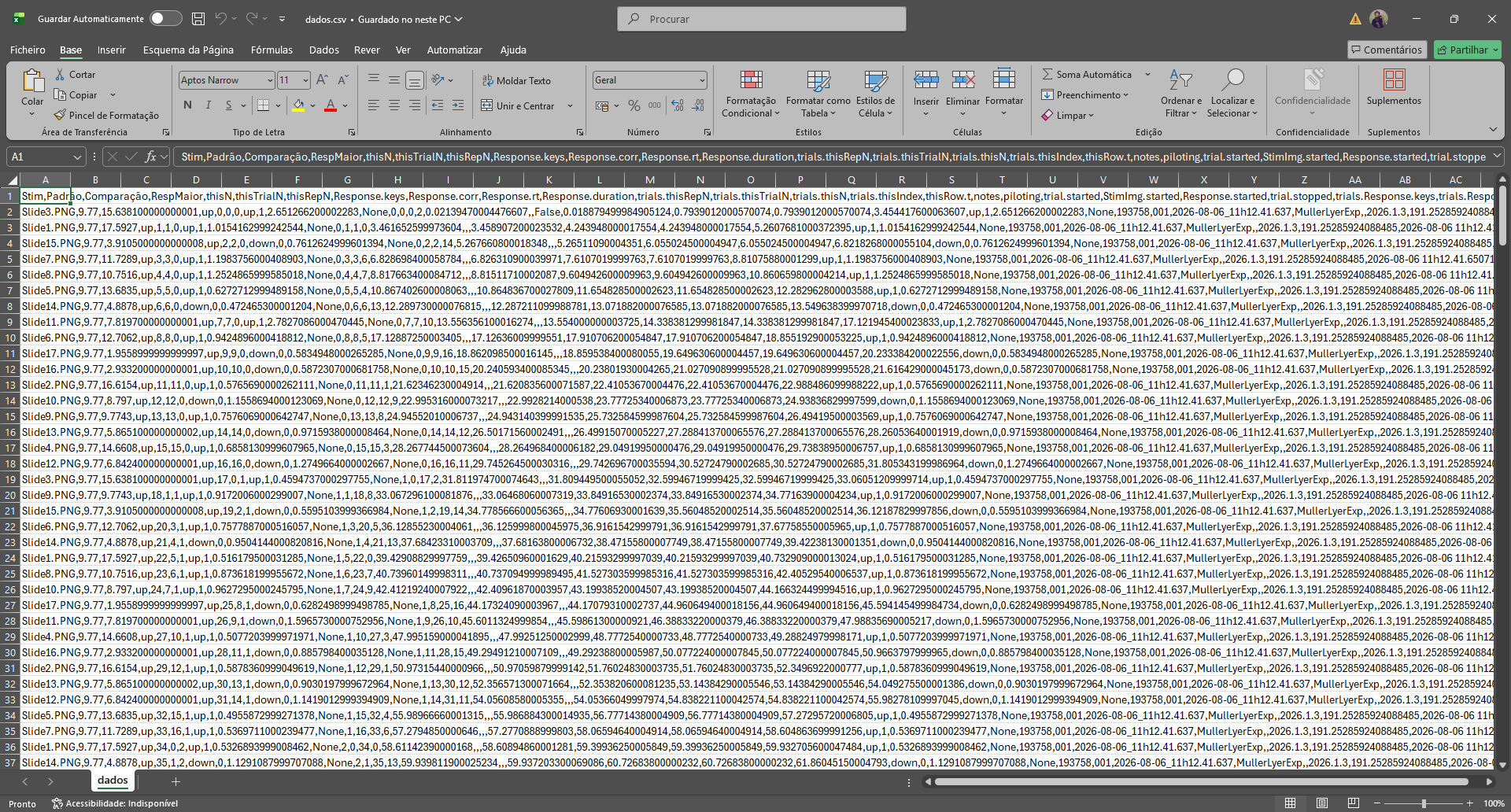
Quando alguém usa pela primeira vez o PsychoPy, seja um aluno durante uma aula ou um investigador que opta por explorar este programa, é comum e expectável, após correr a sua primeira experiência, querer ver e explorar os dados. Após encontrar o ficheiro de dados, e verificando, pelo seu ícone, que este é compatível com o Microsoft Excel, faz sobre esse duplo clique com o rato, apenas para se confrontar com algo similar ao que pode ser visto na Figura 1. Os dados aparentam ser desconexos, sem qualquer ordem discernível ou uma forma óbvia para os interpretar. Este guia fornece várias soluções para esta situação e é especificamente talhado para utilizadores do PsychoPy com computadores com definições locais portuguesas.
Antes de mais, importa, porém, explicar por que os ficheiros de dados do PsychoPy aparecem dessa forma no Excel.
Durante a execução de uma tarefa experimental programada em PsychoPy, os dados são guardados numa pasta intitulada 'data', a qual é criada pelo programa (caso ainda não exista) dentro da pasta onde se encontra guardada a experiência. Porque os dados são registados no término de cada rotina, interromper a execução de uma experiência não elimina os dados recolhidos até então.
Aquando da execução de uma experiência, o PsychoPy cria três ficheiros no interior da pasta 'data' (a menos que se alterem as definições gerais da experiência, no separador Data; ver adiante). O ficheiro com a extensão .log fornece um registo cronológico, com mais ou menos detalhe (alterando a secção relevante nas definições gerais da experiência), de todas as ocorrências aquando da execução do código Python (e.g., no tempo X, a altura do estímulo Y foi definida em Z unidades), não sendo por isso de particular importância para uma análise de dados comportamentais. Os dados com relevância científica são registados nos ficheiros com extensões .psydata e .csv. O primeiro (.psydata) é particularmente adequado para um tratamento de dados baseada em Python. O segundo (.csv) organiza os dados recolhidos, incluindo toda a informação constante no ficheiro de condições, numa tabela que pode ser lida com qualquer software de análise de dados incluindo, de relevo para as instruções que se seguem e comummente definido como o programa preferencial para esses ficheiros, o Microsoft Excel.
A extensão .csv é uma abreviatura de comma separated values (valores separados por vírgulas). Nestes ficheiros, e em cada linha, as vírgulas são usadas como separadores de colunas, sendo a primeira linha dedicada a listar os nomes das diferentes colunas. Devido ao papel das vírgulas nestes ficheiros, e por ser esse o padrão em Inglês, os pontos são usados como separador de casas decimais para valores numéricos (caso contrário, haveria uma ambivalência acerca de se uma vírgula separa valores distintos ou se faz parte de um único valor com uma parte decimal).
Ocorre que, em Português, as vírgulas são usadas como separador decimal. Consequentemente, e em sistemas com definições regionais portuguesas, a abertura de um ficheiro de dados com a extensão .csv no Excel resulta no que se pode ver na Figura 1. As diferentes colunas incluídas no ficheiro de dados são, no Excel, agrupadas numa única coluna (coluna A), o que obriga a alguns passos adicionais para os dados possam ser correctamente formatados.
Alterar definições regionais – a solução permanente
Porque o Excel usa preferencialmente as definições regionais do sistema onde se encontra instalado, alterar essas – especificamente indicar o ponto (.) como separador decimal – permite abrir directamente, sem passos adicionais, ficheiros com a extensão .csv. Esta solução, porém, implica que o utilizador se habitue a usar o ponto, ao invés da vírgula, como separador decimal – isto é, em vez de escrever, por exemplo,
No Windows, para alterar as definições regionais, basta aceder a Configurações no menu inicial e navegar para Hora & Idioma > Língua & Região > Número. No campo para definir o símbolo decimal deve-se alterar a vírgula (,) para ponto (.).
Converter 'Texto para Colunas' – a solução imediata
Quando um ficheiro .csv é aberto no Excel, e como se disse atrás, a totalidade do ficheiro é interpretada como consistindo somente numa coluna contendo cadeias de texto. Na prática, todos os dados serão listados na coluna A, conforme representado na Figura 1.
Para que os dados possam ser tratados, é preciso dividir estas cadeias de texto pelas restantes colunas da folha de cálculo, sendo que as vírgulas indicam o ponto onde deve ser feita essa separação. Para tal, deve-se primeiro seleccionar toda a coluna A, pressionando com o botão do rato em cima do 'A' no topo da coluna. De seguida, deve-se seleccionar a opção Texto para Colunas, disponível no separador Dados e conforme mostrado na Figura 2.

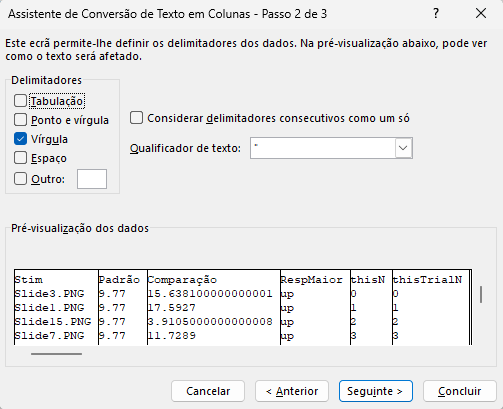
Deverá abrir-se a janela do Assistente de Conversão de Texto em Colunas. No primeiro passo deve-se seleccionar a opção Delimitado, indicando que a separação entre colunas é feita por um tipo de carácter (e não por uma largura específica). No passo seguinte (após pressionar o botão Seguinte >), deve-se especificar esse carácter – no caso dos ficheiros .csv, deve-se indicar que as colunas são separadas por vírgulas, seleccionando essa opção (ver Figura 3). Uma previsão do resultado pode ser vista no campo respectivo, em baixo.
De seguida pode-se ou finalizar o processo pressionando o botão Concluir ou pressionar o botão Seguinte > caso se deseje especificar os formatos de dados para cada coluna.
Uma vez finalizado o assistente, as diferentes colunas do ficheiro de dados deverão estar correctamente separadas por colunas na folha de cálculo. Note-se, porém, que valores numéricos não são ainda correctamente interpretados como tal, pois é mantido o uso do ponto como separador decimal – no Excel, estes são interpretados como cadeias de texto e, logo, não susceptíveis para qualquer cálculo (e.g., média). Para que esses valores sejam correctamente interpretados como valores numéricos, deve-se substituir todos os pontos do ficheiro de dados por vírgulas. Para tal, seleccione-se toda a folha de cálculo, pressionando com o botão do rato em cima do pequeno triângulo rectângulo à esquerda da coluna A e por cima dos números de linha. De seguida, no separador Base, seleccione-se a opção Localizar e Seleccionar (ou o ícone de uma lupa) e, no menu contextual que se abre, seleccionar a opção Substituir. Na janela que se abre, deve-se especificar que se localizem 'pontos' (.) e se substituam por vírgulas (,), escrevendo esses carácteres nos campos respectivos. A substituição é efectuada ao pressionar o botão Substituir todas.
Os dados, organizados por colunas e com valores numéricos com parte decimal correctamente interpretados como tal, podem agora ser sujeitos a qualquer tratamento e análise que seja necessária. O ficheiro de dados deve, porém e antes de mais, ser guardado no formato Livro do Excel (.xlsx), navegando para o separador Ficheiro e seleccionando a opção Guardar Como. Uma vez escolhido o destino do ficheiro, deve-se especificar, no campo imediatamente abaixo do nome, o formato de Livro do Excel (*.xlsx) antes pressionar o botão Guardar.
Ainda que todos estes passos possam parecer morosos para aceder aos dados registados pelo PsychoPy, tal deve-se essencialmente ao detalhe com que foram explicados. Uma vez memorizado e automatizado este processo, a sua execução não demora mais que alguns segundos.
Importar os dados a partir do Excel – a solução correcta
Ambas as soluções anteriores assumem e adequam-se a um utilizador habituado a interagir com o computador a partir do Explorador de Ficheiros e que espera que ao abrir um qualquer ficheiro nesse ambiente o mesmo seja correctamente lido pelo programa definido por defeito. Porém, não obstante a sua expediência, não é tecnicamente a forma correcta para abrir um ficheiro .csv. O Excel inclui uma opção para importar, respeitando as definições locais, dados codificados em ficheiros desse tipo. Esta solução, porém, requer que ao invés de se navegar para a sua localização e se abra directamente (com duplo clique) o ficheiro desejado, se abra primeiramente o próprio Excel (e.g., a partir do menu inicial ou a partir de um atalho).
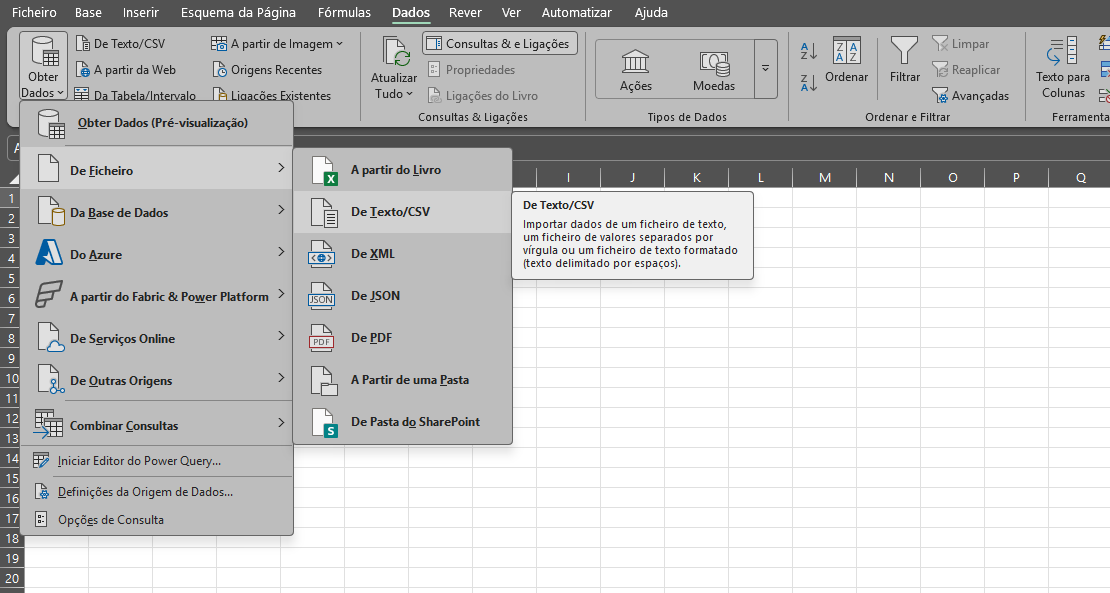
Uma vez aberto o Excel, deve-se navegar para o separador Dados e seleccionar a opão Obter Dados. No menu contextual que se abre, seleccione-se De Ficheiro seguida da opção De Texto/CSV (ver Figura 4).
Deverá abrir-se uma janela de navegação através da qual se deverá seleccionar o ficheiro desejado (dentro da subpasta data na pasta contendo os ficheiros PsychoPy da experiência). Na janela que se abre é possível explorar uma pré-visualização dos dados e, caso esteja tudo correcto, pressionar o botão Carregar. Os dados encontram-se agora correctamente carregados no Excel, devidamente separados por colunas e com os valores numéricos com casas decimais correctamente interpretados como tal (incluindo a vírgula como separador decimal).
A funcionalidade Obter Dados do Excel, para além do que se disse, é particularmente útil quando se deseja combinar numa única base de dados vários ficheiros individuais (Obter Dados > de Ficheiro > a Partir de uma Pasta). Por exemplo, após recolher dados de uma amostra de participantes, é possível carregar a totalidade dos dados numa única base comum, sem necessidade de abrir à vez cada um dos ficheiros de cada participante. Esta função, mesmo para aqueles que prefiram abrir ficheiros individuais das formas anteriores, é extraordinariamente útil e deverá ser conhecida por qualquer experimentador que use com regularidade o PsychoPy.
Guardar ficheiro de Excel a partir do PsychoPy – a solução que evita que o problema surja sequer
O PsychoPy oferece a possibilidade de guardar os dados num ficheiro de Microsoft Excel, com a extensão .xlsx, o que permite ultrapassar todos os obstáculos associados aos ficheiros .csv. Para activar esta opção, deve-se aceder às opções da experiência (botão em forma de roda dentada, no menu principal) e, no separador Data, seleccionar a opção Save Excel file (ver Figura 5).
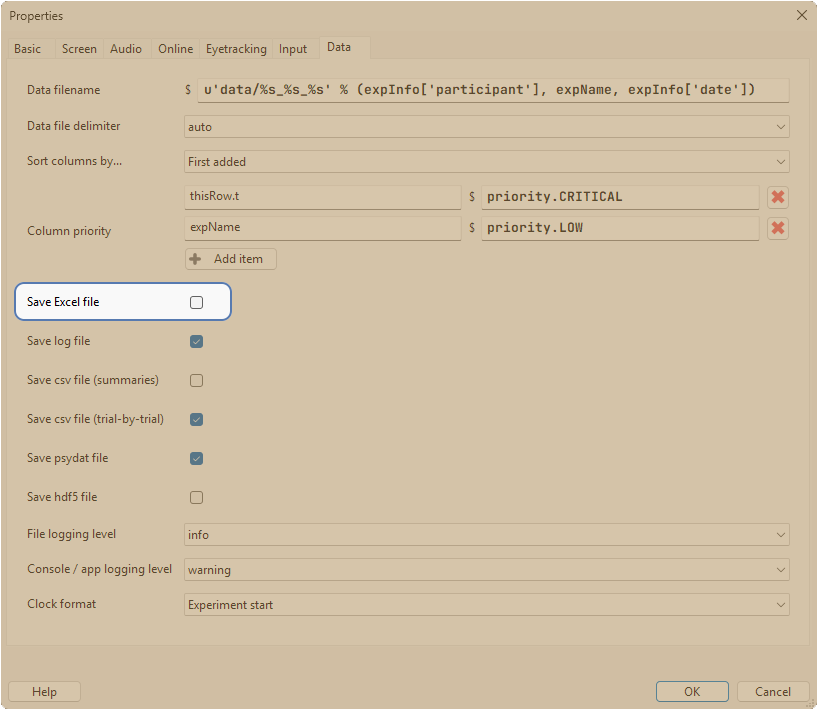
Há pelo menos três aspectos acerca desta opção que importa, porém, sublinhar. Em primeiro lugar, esta opção não se encontra definida por defeito, pelo que caberá ao experimentador, para cada tarefa experimental, especificar que deseja que os dados sejam guardados nesse formato. Em segundo lugar, já com esta opção especificada, os dados serão guardados no formato .xlsx somente no final da experiência caso esta não seja interrompida. Em terceiro lugar, os dados guardados neste ficheiro são já agregados por condições (conforme definidas no ficheiro de condições) o que, consoante a tarefa experimental, pode não ser desejável e/ou dificultar ao invés de facilitar o tratamento e análise dos resultados (e.g., são guardadas as médias das variáveis dependentes através das diferentes repetições, impossibilitando uma análise destas). Assim, e ainda que, de uma forma geral, esta possa ser a melhor solução para aceder aos dados registados numa tarefa experimental em PsychoPy, é provável que venha mesmo assim a ser necessário aceder ao ficheiro .csv (e.g., caso numa tarefa experimental, por lapso, não seja especificada a opção de guardar os dados em formato .xlsx, ou caso uma tarefa experimental seja interrompida antes do seu término ou ainda caso o experimentador deseje ter maior controlo sobre a forma como são agregados os resultados para posterior análise).
Converter ficheiros .csv para .xlsx online – a pior solução
Várias páginas online oferecem a possibilidade de converter ficheiros .csv para .xlsx. Utilizadores habituados a recorrer a uma pesquisa online quando diante um ficheiro cuja extensão desconhecem (e.g., neste caso, .csv) poderão espontaneamente encontrar várias destas páginas. Contudo, e para além de, obviamente, requererem acesso à internet, os serviços de conversão online têm frequentemente um limite (e.g., apenas podem ser convertidos 10 ficheiros por dia). Dado que as soluções anteriores têm exactamente o mesmo resultado de uma forma mais simples e imediata, a conversão online é referida aqui apenas por uma questão de completude e não para incentivar o seu uso (ainda que ocasionalmente possa ser conveniente).