
Criar Estereogramas de Pontos Aleatórios com o PowerPoint
1 de setembro de 2026
Os Estereogramas de Pontos Aleatórios, desenvolvidos por Béla Julesz na década de 1970 (para uma perspectiva autobiográfica, em formato de diálogo – algo pouco comum na literatura científica em Psicologia – ver Julesz, 1995), constituem uma das principais e mais convincentes demonstrações de como a estereoscopia dispensa informação prévia acerca de formas e contornos (e, por isso, deverá ser resolvido ao nível de pontos; cf. Palmer, 1999). Por isso, são um recurso incontornável em qualquer aula sobre percepção binocular. Acresce que a construção de um Estereograma de Pontos Aleatórios assenta em princípios consideravelmente simples e passíveis de serem recriados sem recurso a ferramentas sofisticadas. Este tutorial explica, passo-a-passo, como fazer um Estereograma de Pontos Aleatórios usando somente o PowerPoint (usou-se aqui a versão 2608 do Microsoft Office 365, para Windows, mas as instruções deverão ser relativamente simples de seguir noutras versões) – pode, por isso, ser usado ou para preparar rapidamente e de antemão material para uma aula sobre percepção estereoscópica ou mesmo ser adaptado como exercício a realizar em sala de aula.
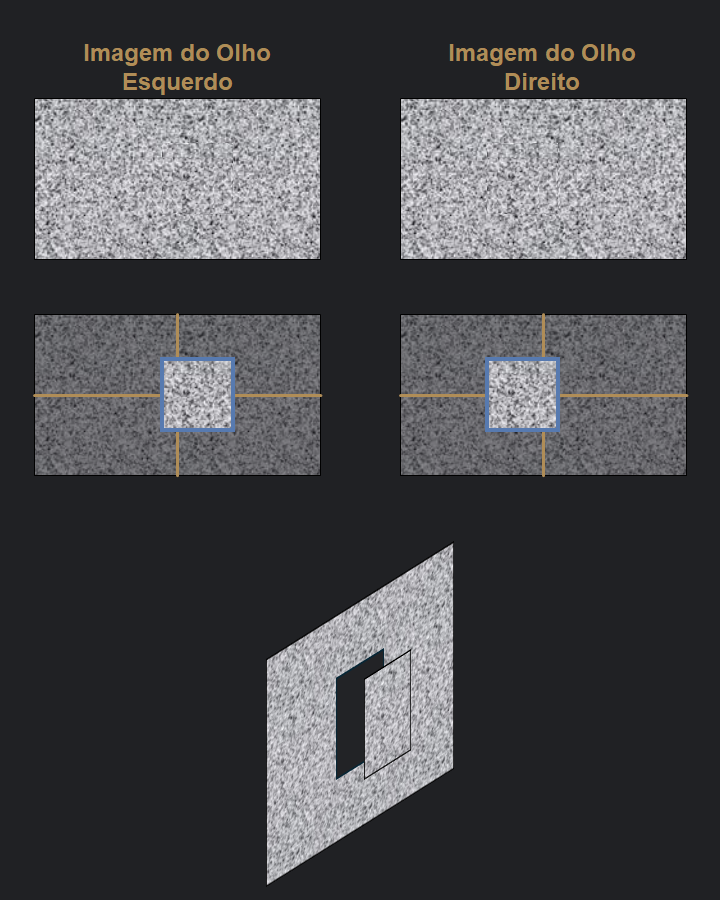
A lógica subjacente aos Estereogramas de Pontos Aleatórios consiste em recriar disparidades binoculares num padrão aleatório (classicamente, pontos aleatoriamente brancos ou negros), isto é, uma mesma porção de uma imagem com um padrão aleatório encontra-se desfasada espacialmente para a esquerda ou para a direita nas imagens a serem mostradas no olho esquerdo ou direito, conforme ilustrado na Figura 1. No topo encontra-se o Estereograma de Pontos Aleatórios propriamente dito – as duas imagens, a serem mostradas separadamente a cada olho, são desprovidas de contornos ou formas, aparentando serem imagens similares, constituídas por um padrão aleatório. Contudo, e conforme esquematizado nas imagens ao centro, uma porção quadrangular (com contornos azuis) encontra-se ligeiramente desfasada para a direita na imagem a ser mostrada ao olho esquerdo e para a esquerda na imagem a ser mostrada ao olho direito (as linhas douradas, de referência, correspondem às medianas horizontal e vertical da imagem). Esta diferença corresponde a uma disparidade binocular cruzada e, na medida em que a percepção estereoscópica consiga resolver a disparidade sem recurso à identificação monocular prévia de formas e/ou contornos, a secção quadrangular deverá aparentar estar mais próxima do observador quando as duas imagens são apresentadas a cada olho (ilustrado no fundo). Conforme o leitor poderá constatar ao seguir o presente tutorial, é exactamente isso que ocorre, mostrando que o problema da correspondência na percepção binocular (que partes da imagem óptica dos dois olhos correspondem entre si) é solucionado ao nível de pontos (e não de linhas e/ou contornos) na imagem óptica.
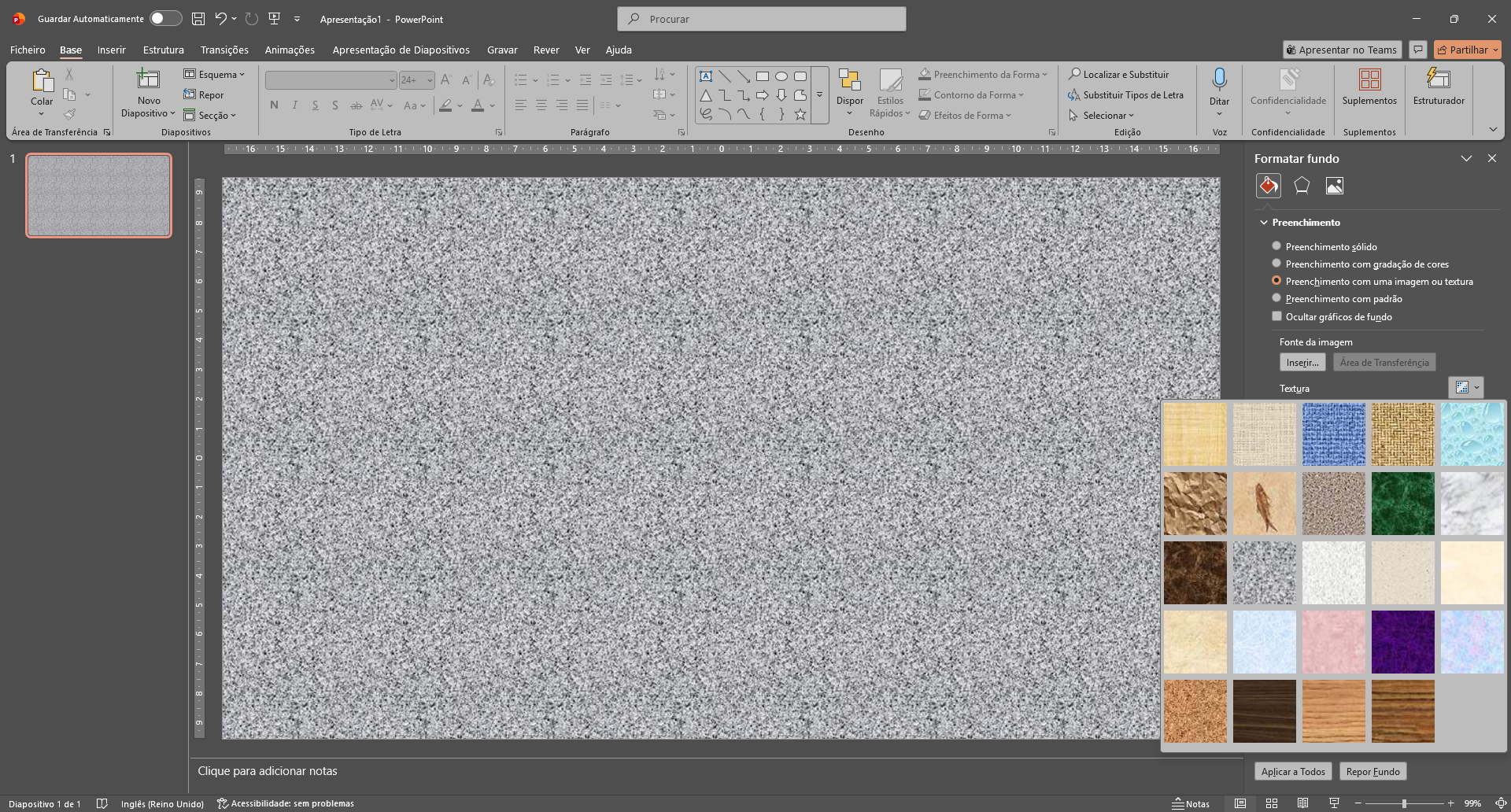
Para construir um Estereograma de Pontos Aleatórios, começamos por definir, num novo ficheiro, um padrão para o fundo dos diapositivos – para tal, deve-se pressionar o botão direito do rato em cima da área do slide em branco e escolher, no menu contextual, a opção "Formatar Fundo". Deverá abrir-se, do lado direito do ecrã, o menu "Formatar Fundo". Neste deve-se seleccionar a opção "Preenchimento com uma imagem ou textura". Pode-se definir um qualquer ficheiro de imagem (e.g., uma imagem com pontos brancos e pretos aleatórios; ver abaixo como gerar uma imagem com pontos aleatórios com recurso ao MATLAB) ou simplesmente seleccionar uma das opções disponíveis em "Textura" (ver Figura 2). De entre estas últimas, deve-se escolher uma textura relativamente livre de formas visuais óbvias (como, por exemplo, a textura com fósseis de peixe). Uma boa opção será a textura de "granito" ou "papel de jornal". Antes de avançar, deve-se confirmar que está seleccionada a opção "Imagem em mosaico como textura" (caso contrário, a imagem de base será distorcida para preencher todo o diapositivo). As restantes opções podem ser deixadas nos seus valores padrão (desvios X e Y de 0 pt, escalas X e Y de 100%, um qualquer alinhamento e tipo de espelho [estas duas últimas opções são irrelevantes para o nosso objectivo]).
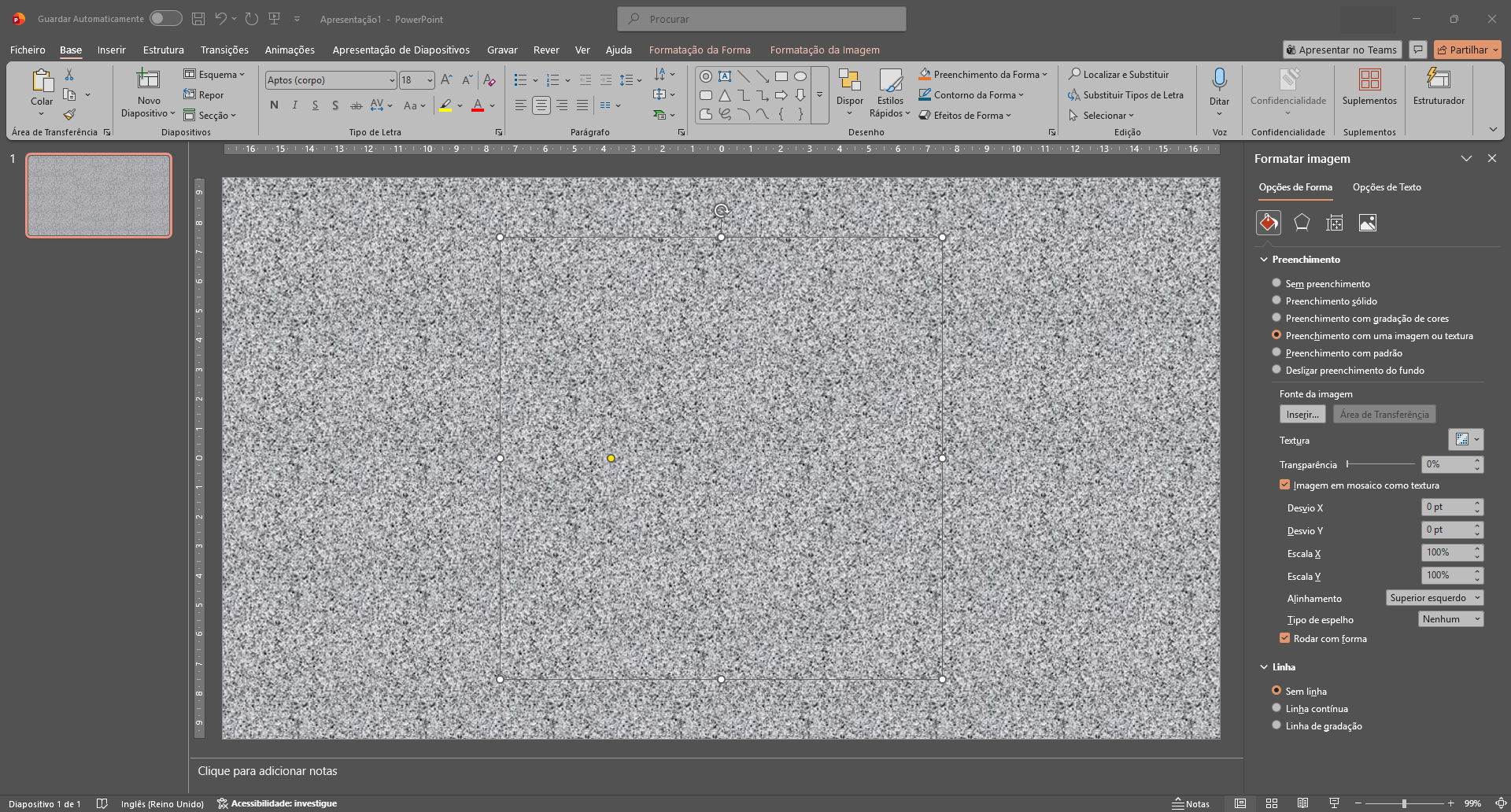
De seguida, deve-se inserir uma qualquer forma (opção "Formas" no menu "Inserir") no diapositivo, em qualquer localização que se queira (idealmente deverá estar perto do centro e com um tamanho médio). Com a forma escolhida seleccionada, deve-se agora pressionar o botão direito do rato em cima dessa e, no menu contextual seleccionar a opção "Formatar Forma" (provavelmente este passo será desnecessário, caso ainda esteja activo o menu lateral do lado direito do diapositivo, mas, caso este tenha sido fechado, incluí-se este passo por uma questão de completude). À similaridade do que se fez para o fundo, deve-se agora especificar que o preenchimento (no menu homónimo) da forma seleccionada é um "Preenchimento com uma imagem ou textura" – selecciona-se agora exactamente a mesma textura escolhida para o fundo (e.g., granito) e, uma vez mais, deve-se certificar que está seleccionada a opção "Imagem em mosaico ou como textura". Finalmente, na secção "Linha", escolha-se a opção "Sem linha". O resultado deverá ser similar ao da Figura 3 – a forma escolhida deverá ser imperceptível.
O presente diapositivo constitui já parte do Estereograma de Pontos Aleatórios. Especificamente, este será a imagem a ser mostrada ao olho esquerdo. Para a imagem a ser mostrada ao olho direito, começamos por duplicar o presente diapositivo – seleccione-se o diapositivo no menu do lado esquerdo (basta pressionar com o botão esquerdo do rato em cima da miniatura) e pressione-se a combinação de teclas CTRL+D (ou, se se preferir usar a interface visual do PowerPoint, seleccionar a opção "Duplicar Diapositivos Seleccionados" no botão "Novo Diapositivo" no menu "Base"). Neste novo diapositivo a forma inserida deve ser ligeiramente movida para a esquerda (caso se deseje que, no estereograma, essa aparente estar mais próxima do observador – disparidade cruzada) ou para a direita (caso se deseje que, no estereograma, essa aparente estar mais afastada do observador, resultando numa percepção de um buraco com a forma seleccionada – disparidade não-cruzada). Tal não deve ser feito simplesmente arrastando a forma com o rato, pois é aqui requerido um controlo mais fino. A melhor opção é simplesmente seleccionar a forma (pressionado sobre a mesma com o botão esquerdo do rato) e pressionar as teclas direccionais do teclado (seta para a esquerda ou seta para a direita). O grau de desfasamento, que poderá ser controlado com o número de vezes que se pressiona a tecla, não deverá ser excessivo, sob o risco de suplantar o limiar de fusão estereoscópica. Por norma, pressionar a seta para a esquerda (ou para a direita) entre 5 a 10 vezes deverá ser suficiente. Claro, quanto mais vezes se pressionar a tecla, mais a forma se move e maior será a disparidade binocular. Por exemplo, pressionar a seta para a esquerda dez vezes resultará numa percepção de que a forma está mais próxima do observador do que se apenas pressionar a mesma tecla duas ou três vezes. Este facto pode ser usado para criar estereogramas um pouco mais complexos, com várias formas a diferentes profundidades (para tal, devem-se inserir mais que uma forma, sendo o grau de profundidade percebido controlado pela tecla usada para mover a forma [seta para a esquerda ou seta para a direita] e pelo número de vezes que essa é pressionada).
Finalmente, cada um dos diapositivos deve ser guardado num formato de imagem. Para tal, deve-se navegar para o menu "Ficheiro" e seleccionar a opção "Guardar Como". Seleccione-se agora a opção "Procurar" e, após escolher o destino, seleccione-se a opção "Formato JPEG (*.jpg)" no campo "Guardar com o tipo" (imediatamente abaixo do campo "Nome de ficheiro"). Quando se pressiona o botão guardar, deverá aparecer uma caixa onde se pode especificar quais os diapositivos exportar – assumindo que apenas existem os dois diapositivos criados, deve-se escolher a opção "Todos os Diapositivos".
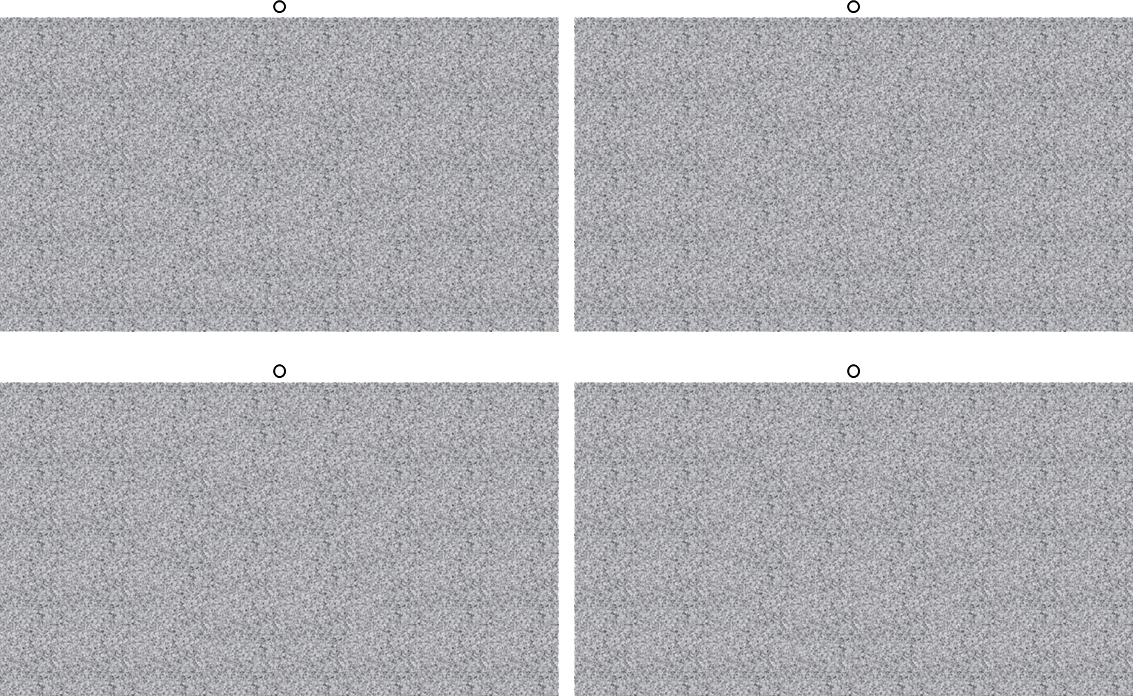
As duas imagens geradas podem agora ser vistas com recurso a uma técnica de observação estereoscópica, como, por exemplo, anaglifos ou dispostas lado a lado, com pontos de referência em cima, para visão paralela (diapositivo 1 do lado esquerdo; o observador deve focar um ponto além do plano da imagem até que as duas imagens se fundam) ou cruzada (diapositivo 1 do lado direito; o observador deve focar um ponto aquém do plano da imagem, cruzando os olhos, até que as duas imagens se fundam), conforme mostrado na Figura 4 (no topo encontra-se a versão paralela e em baixo a versão cruzada).
Gerar uma imagem com pontos aleatórios no MATLAB
Caso se deseje gerar um Estereograma de Pontos Aleatórios, no sentido estrito do termo, deve-se usar, ao invés das texturas disponíveis no PowerPoint, uma imagem com pontos negros e brancos dispostos aleatoriamente. A forma mais eficaz e rápida para tal consiste em recorrer ao MATLAB.
Começa-se por introduzir o comando seguinte na janela de comandos do MATLAB:
A = randi([0 1], 1080, 1920);
Este comando gera uma matriz de 1920 × 1080 células, constituída por 0s e 1s aleatoriamente dispostos. A dimensão da matriz pode ser ajustada conforme necessário – neste caso, usaram-se as dimensões, em pixéis do ecrã de computador. Quanto maior/menor a dimensão da matriz, mais pequenos/grandes serão os pontos da imagem resultante.
Deve-se agora converter os valores 0 e 1 para 0 e 255, respectivamente, para reflectir a intensidade, em bytes, dos pixéis da imagem que se pretende gerar:
A = A * 255;
E, finalmente, deve-se converter a matriz para o tipo de dados uint8, para poder ser directamente exportado como imagem:
A = uint8(A);
Para guardar a matriz de pontos aleatórios como imagem (em formato .jpg), para que possa ser usada no PowerPoint ao invés das texturas disponíveis, deve-se inserir o seguinte comando, substituindo o termo NOME pela designação pretendida para a imagem:
imwrite(A,'NOME.JPG')
Bibliografia
-
Julesz, B. (1995). Dialogues on Perception. The MIT Press.
-
Palmer, S. E. (1999). Vision Science: Photons to Phenomenology. The MIT Press.